Thứ Sáu, 2 tháng 10, 2020

Thủ thuật khôi phục tin nhắn đã xóa trên Zalo, Facebook, Viber

 Trong thời buổi công nghệ, việc gửi tin nhắn cho người thân, bạn bè vô cùng tiện lợi và đơn giản bằng những ứng dụng hữu ích như Zalo, Facebook thông qua điện thoại, máy tính...Tuy nhiên có đôi lúc người dùng vô tình xóa đi tin nhắn quan trọng và muốn khôi phục lại thì không biết phải làm sao.

Thực tế, theo các chuyên gia công nghệ của Điện Máy Xanh, việc khôi phục tin nhắn đã xóa trên một số ứng dụng như Zalo, Facebook khá đơn giản nhưng được ít người biết và sử dụng. Dưới đây là một vài thủ thuật đúng tiêu chuẩn người dùng nên tham khảo:

Sao lưu và khôi phục tin nhắn trên Zalo

Bước đầu tiên cần phải làm đó là cập nhật phiên bản Zalo mới nhất cho thiết bị của mình để sao lưu và khôi phục tin nhắn bằng cách khởi động và đăng nhập vào tài khoản Zalo, tại đây người dùng cần nhấn vào biểu tượng Thêm >> Cài đặt. Lúc này giao diện tùy chọn cài đặt hiện ra và nhấn vào mục Tin nhắn. Tiếp theo, tại mục Nâng cao hãy nhấn vào tùy chọn Sao lưu & khôi phục.Tại đây tiếp tục Sao lưu >> Tiến hành sao lưu tin nhắn trên Zalo.

 Thủ thuật khôi phục tin nhắn trên Zalo đơn giản nhưng ít người biết.


Khôi phục tin nhắn đã xóa trên Facebook

Những cuộc trò chuyện trước đó đã xoá chưa thật sự hoàn toàn mất đi. Có 2 cách để khôi phục tin nhắn trên Facebook. Đầu tiên hãy chọn vào biểu tượng Messenger, nhấp vào phần Xem tất cả trong Messenger hoặc cũng có thể đăng nhập vào chuyên trang của Facebook. Tại đây hãy chọn tiếp vào biểu tượng Cài đặt rồi đi đến Cuộc trò chuyện đã lưu trữ. Đây chính là các cuộc trò chuyện mà người dùng đã vô tình xoá đi trước đây. Sau đó chỉ cần nhấp vào là có thể xem lại lịch sử tin nhắn.

Nếu muốn tải dữ liệu lưu trữ từ Facebook cần nhấp vào biểu tượng Mũi tên trên Facebook và chọn Cài đặt. Chọn Thông tin của người dùng trên Facebook. Tiếp tục Chọn Tải thông tin xuống và Xem. Sau đó hãy chọn các phần muốn tải rồi Tạo File.

Cách sao lưu và khôi phục tin nhắn trên Viber Android và iPhone

Tại giao diện tài khoản Viber người dùng chọn biểu tượng dấu 3 gạch ngang sau đó ấn Cài đặt. Chuyển sang giao diện mới nhấn tiếp vào phần Sao lưu Viber. Sau đó sẽ nhận được thông báo sao lưu dữ liệu tài khoản Viber thông qua tài khoản Google Drive. Tiếp đến để quản lý tài khoản sao lưu, nhấn vào phần Tại đây. Sau đó lựa chọn tài khoản Google Drive để sao lưu. Sau khi thiết lập nhấn vào nút Sao lưu người dùng sẽ thấy quá trình sao lưu dữ liệu diễn ra ngay sau đó. Lúc này, để phục hồi lại tin nhắn hãy nhấn chọn Viber Backup - Restore (Khôi phục) - Restore Now (Khôi phục ngay).

Đối với việc sao lưu tin nhắn trên Viber iPhone trước hết cần phải bật chế độ sao lưu dữ liệu iCloud Drive cho tài khoản Viber. Sau đó vào Settings trên thiết bị chọn iCloud và đăng nhập tài khoản iCloud của người dùng rồi kích hoạt iCloud Drive và kích hoạt ứng dụng Viber. Lúc này cần truy cập vào Viber và nhấn vào Settings (Cài đặt) >> Account (Tài khoản).

Trong phần quản lý tài khoản sẽ thấy tùy chọn Viber Backup (Sao lưu Viber) >> Backup now (Sao lưu ngay). Ngoài ra, Viber cũng có tùy chọn sao lưu tự động với những thời gian khác nhau. Chọn Auto backup rồi chọn thời gian muốn sao lưu tự động.

Khôi phục tin nhắn đã xóa trên iPhone

Nếu người dùng đã từng đồng bộ từ iPhone sang iCloud hoặc iTunes thì sẽ dễ dàng khôi phục lại tin nhắn đã xóa từ những dữ liệu đó. Hoặc cũng có thể sử dụng ứng dụng của bên thứ 3 để khôi phục lại những tin nhắn đã bị xóa bằng cách vào trang icloud và đăng nhập tài khoản Apple ID của người dùng rồi nhấn vào mục Text Messages. Nếu không tìm thấy mục này thì có nghĩa là dữ liệu tin nhắn đã không được lưu trữ.

Trường hợp nếu có thấy mục Text Messages, hãy vào tìm tin nhắn cần sau đó mở iPhone và vào Settings (Cài đặt) >> iCloud>>Tắt mục Text Messages đi. Lúc này sẽ thấy một bảng hiện lên, chọn Keep on My iPhone (lưu trên iPhone của tôi). Bây giờ bật lại mục Text Messages>>Chọn Merge và đợi. Những tin nhắn đã bị xóa sẽ xuất hiện trở lại.

Thủ thuật khắc phục điện thoại không kết nối được với máy tính, laptop

   Việc kết nối điện thoại với máy tính hay Laptop là điều vô cùng cần thiết nếu như người dùng thường xuyên phải trao đổi dữ liệu với máy tính và điện thoại. Tuy nhiên trong quá trình sử dụng có đôi lúc người dùng gặp tình trạng điện thoại không thể kết nối được với máy tính.

Nguyên nhân có thể là do điểm tiếp xúc với đầu dây nối điện thoại, máy tính với cable không nhạy, dây cable bị hỏng hay có thể do phần cứng của điện thoại đang gặp trục trặc do sử dụng lâu ngày... Dù ở nguyên nhân nào thì người dùng không nên vội vàng mang ra cửa hàng sửa chữa mà hãy tự khắc phục tại nhà bằng một vài thủ thuật hướng dẫn theo đúng tiêu chuẩn của các chuyên gia công nghệ.

Khởi động lại điện thoại để khắc phục điện thoại không kết nối được với máy tính, laptop

Việc khởi động lại điện thoại là thủ thuật khắc phục đầu tiên người dùng cần làm dù ở bất kỳ lỗi gì. Việc này khá là đơn giản những rất hữu ích bởi trong thời gian dài sử dụng liên tục thì một số lỗi hệ thống sẽ diễn ra khiến cho việc kết nối điện thoại thông minh và máy tính chậm hơn. 

 Thủ thuật khắc phục lỗi điện thoại không kết nối được máy tính, laptop đơn giản, chuẩn nhất. 


Kiểm tra lại kiểu kết nối USB để khắc phục điện thoại không kết nối được với máy tính, laptop

Khi kết nối điện thoại với máy tính bằng cáp USB, màn hình điện thoại sẽ hiển thị thông báo yêu cầu người dùng lựa chọn kiểu kết nối, đơn cử như File transfer (truyền tệp), Charging (chỉ sạc điện thoại), Photo transfer (truyền hình ảnh)…

Nếu người dùng chọn sai kiểu kết nối, điện thoại sẽ không hiển thị trên máy tính. Để thay đổi, người dùng chỉ cần vuốt thanh trạng thái từ trên xuống, nhấn vào kiểu kết nối đang sử dụng và thiết lập lại thành File transfer (truyền tệp).

Để tiết kiệm thời gian người dùng có thể chọn Always để máy tự động chọn kiểu kết nối này trong những lần sau. Bên cạnh đó, việc sử dụng cáp sạc không đúng cũng là một trong những nguyên nhân khiến không thể kết nối điện thoại với máy tính.

Sử dụng công cụ sửa lỗi tự động để khắc phục điện thoại không kết nối được với máy tính, laptop

Để thực hiện được thủ thuật công nghệ này người dùng hãy nhấn vào Start menu, chọn Setting - Update & Security - Troubleshoot rồi kéo xuống bên dưới và tìm đến mục Hardware and Devices(phần cứng và thiết bị).

Đối với những phiên bản Windows 10 mới hơn, người dùng hãy nhấn tổ hợp phím Windows + R, gõ command prompt và nhấn phải chuột chọn Run as administrator. Tiếp theo hãy gõ dòng lệnh msdt.exe -id DeviceDiagnostic và nhấn Enter. Thao tác này sẽ giúp mở công cụ khắc phục sự cố phần cứng và thiết bị, người dùng chỉ cần làm theo các bước hướng dẫn cho đến khi hoàn tất.

Kết nối cổng USB khác để khắc phục điện thoại không kết nối được với máy tính, laptop

Người dùng nên kiểm tra lại cổng USB trên máy tính. Theo thời gian, chất lượng những cổng kết nối này sẽ bị hư hại khiến các chấu tiếp xúc không ăn khớp với nhau. Để khắc phục người dùng chỉ cần kết nối điện thoại với cổng USB khác, hoặc sử dụng một bộ chia cổng USB (hub USB). 

Cập nhật driver (trình điều khiển) để khắc phục điện thoại không kết nối được với máy tính, laptop

Nếu Windows không nhận ra điện thoại thì hãy kiểm tra xem liệu vấn đề này có liên quan đến driver (trình điều khiển) hay không. Để kiểm tra chỉ cần nhấn phải vào Start menu và chọn Device Manager. Lưu ý, đối với những phiên bản Windows cũ, người dùng chỉ cần nhấn phải chuột vào biểu tượng My Computer (hoặc This PC), chọn Manage - Device Manager. Tiếp theo, hãy mở rộng mục Portable Devices, chọn tên điện thoại và nhấn Update Driver, làm theo các bước hướng dẫn cho đến khi hoàn tất.

Kiểm tra lại dây cáp để khắc phục điện thoại không kết nối được với máy tính, laptop

Dây cáp cắm chưa sát hoặc bị lỗi cũng là nguyên nhân phổ biến cho việc không kết nối điện thoại với máy tính, laptop được. Do dó hãy rút dây cáp ra rồi đổi ổ cắm USB khác trên máy tính, cắm lại thật chặt. Nếu vẫn không được hãy dùng thử 1 sợi cáp còn dùng tốt khác để kiểm tra.

Khôi phục cài đặt gốc để khắc phục điện thoại không kết nối được với máy tính, laptop

Cài đặt gốc là thủ thuật cuối cùng sử dụng nếu các cách trên không hiệu quả. Tuy nhiên, trước khi thực hiện, người dùng nên sao lưu lại toàn bộ dữ liệu trên điện thoại, sau đó vào Settings (cài đặt) - System (hệ thống) - Restart & Reset (khởi động lại và đặt lại) - Factory data reset (khôi phục cài đặt gốc). Lưu ý, tên và vị trí các tùy chọn có thể thay đổi tùy vào thiết bị đang sử dụng.

Thủ thuật đặt mật khẩu màn hình khóa điện thoại

 Điện thoại là thứ ẩn chứa vô vàn những điều bí mật mà người dùng gửi gắm ở đó. Tuy nhiên có nhiều người tò mò luôn muốn biết những thông tin của người khác bằng cách vào điện thoại để khai thác. Lúc này việc bảo mật mọi thông tin bằng cách đặt mật khẩu màn hình khóa điện thoại là điều ai cũng muốn làm nhưng để thực hiện chuẩn nhất thì không phải ai cũng biết. Trên thực tế đây theo các chuyên gia công nghệ của Thế giới Di động, đây chỉ là thủ thuật đơn giản nhưng ít người dùng biết tới. 

Thủ thuật đặt mật khẩu màn hình khóa điện thoại độc, lạ không ai đoán được đơn giản 

Để có thể thực hiện được thủ thuật này người dùng cần để màn hình khóa ở chế độ mặc định là vuốt để mở khóa. Sau đó hãy tải ứng dụng Screen Lock - Time Password về điện thoại Android và tiến hành các thao tác thiết lập rồi bắt đầu cài đặt ứng dụng.

Sau khi cài đặt xong hãy mở ứng dụng Screen Lock - Time Password vừa mới tải >  Ấn Cho phép để cấp quyền truy cập cho ứng dụng.

Tiếp đến người dùng hãy lướt xuống tại mục Xem và cảm nhận > Bật Định dạng 24h để dễ dàng thao tác và sử dụng hơn. Tại mục này người dùng cũng có thể đổi nền màn hình khóa của mình. Nếu muốn chọn những hình ảnh của bản thân hãy chọn mục Đặt hình nền từ máy ảnh cũng có thể được.

Bước tiếp theo người dùng hãy lướt lại lên bên trên > Bật mục Bật khóa > Chọn Cho phép > Điện thoại sẽ hiển thị mục Xuất hiện trên cùng > Tìm tên ứng dụng và Gạt qua để bật cho phép. Thiết lập loại bảo mật cho điện thoại tại mục Thay đổi loại bảo mật > Chọn kiểu bảo mật theo ý thích. Sau đó màn hình sẽ hiển thị mục Mã phục hồi > Có rất nhiều câu hỏi để phục hồi, bạn nhớ chọn thông tin nào dễ nhớ để tránh nhầm lẫn nhé > Chọn Tiết kiệm là xong.

Người dùng cần biết rằng có 2 dạng bảo mật chính chia thành 5 kiểu bảo mật để có thể lựa chọn: Dạng đầu tiên chính là ở thời điểm hiện tại. Lúc này mật khẩu khóa màn hình chính là thời gian thực mà điện thoại đang hiển thị; dạng 2 chính là Ghim + Thời điểm hiện tại, Ghim + Phút, Ghim+ Giờ, Ghim + Ngày.

Lưu ý Ghim ở đây là mã khóa mà người dùng đã đặt sẵn. Thời gian là thời gian hiển thị trên điện thoại ngay tại thời điểm mở khóa. Ví dụ thời gian đang hiện trên điện thoại bạn là 16:30 ngày 08/09/2020. Mã số người dùng đặt trong ứng dụng là 20. Theo đó mật khẩu sẽ theo dạng Ghim + thời điểm hiện tại sẽ là 201630, theo dạng Ghim + giờ sẽ là 2016, theo dạng Ghim + phút sẽ là 2030, theo dạng Ghim + ngày sẽ là 2008. Thủ thuật này tuy hơi phức tạp nhưng thực tế lại dễ làm và có tính an toàn đạt tiêu chuẩn theo ý người dùng.

Thủ thuật khắc phục lỗi tai nghe chỉ nghe được một bên

   Tai nghe là phụ kiện điện thoại gắn liền với người dùng mọi lúc, mọi nơi tuy nhiên sản phẩm này thường gặp lỗi chỉ nghe được một bên. Vậy đâu là thủ thuật khắc phục đơn giản, không tốn tiền?

Thông thường, tai nghe điện thoại được thế kế mỏng, dây nhỏ do đó trong quá trình sử dụng rất dễ gặp phải các hư hỏng. Đặc biệt nhất là tình trạng tai nghe chỉ nghe được một bên. 

Trường hợp tai nghe chỉ nghe được một bên là lỗi nhiều người gặp nhưng thông thường đều không biết nguyên nhân cụ thể nên hoang mang, có người mua luôn tai nghe mới đỡ mất thời gian. Tuy nhiên theo lời khuyên của các chuyên gia công nghệ của Điện Máy Xanh, khi gặp trường hợp này người dùng không nên vội vàng mất tiền sửa mà hãy tìm rõ nguyên nhân và thử tự khắc phục tại nhà bằng một vài thủ thuật theo đúng tiêu chuẩn hướng dẫn dưới đây:

Tai nghe chỉ nghe được một bên là lỗi thường gặp nhưng vẫn có khả năng tự khắc phục đơn giản.


Khắc phục lỗi tai nghe chỉ nghe được một bên do tai nghe bị đứt dây

Tai nghe đứt dây là một trong những nguyên nhân phổ biến nhất khiến chúng chỉ nghe được một bên. Mặc dù trông phần dây tai nghe không có gì bất thường hay tác động của ngoại lực, phần dây điện bên trong lớp vỏ vẫn có thể bị đứt. Để khắc phục vấn đề này người dùng hãy xác định vị trí dây bị đứt sau đó tiến hành nối dây cáp bên trong bằng các mối nối hàn. Tuy nhiên, cách giải quyết này chỉ mang tính tạm thời bởi mối hàn có độ bền không cao, trong quá trình sử dụng rất dễ bị đứt, đồng thời làm giảm chất lượng âm thanh của tai nghe. Không kể người dùng nào không nắm rõ kỹ thuật nối sẽ mất thời gian lại không hiệu quả. Trong trường hợp này chỉ có thể thay dây mới cho tai nghe để khôi phục và đảm bảo chất lượng ban đầu của thiết bị.

Khắc phục lỗi tai nghe chỉ nghe được một bên do lỏng Jack cắm tai nghe

Nguyên nhân phổ biến tiếp theo khiến tai nghe chỉ nghe được một bên đó là do phần Jack cắm bị lỏng. Khả năng cao là do trong quá trình sử dụng, các hạt bụi bẩn bám tụ gây cản trở quá trình kết nối giữa tai nghe và thiết bị. Để khắc phục hãy rút tai nghe ra khỏi thiết bị phát nhạc, dùng bông tẩm cồn để lau sạch phần tiếp xúc của jack với ổ cắm. Tiếp theo, cắm tai nghe vào sâu hết mức để các điện cực giữa thiết bị phát nhạc và jack cắm tiếp xúc với nhau và kiểm tra lại. Sau khi đã thực hiện những thao tác trên mà tai nghe vẫn chỉ nghe được một bên thì có khả năng Jack cắm đã bị lỏng hoặc bị lỗi chỉ còn cách thay mới.

Khắc phục lỗi tai nghe chỉ nghe được một bên do nguồn phát bị lỗi

Nguồn phát bị lỗi cũng là nguyên nhân khiến tai nghe chỉ phát được một bên. Để khắc phục hãy thử khởi động lại điện thoại cẩn thận hơn thì có thể khôi phục cài đặt trên điện thoại hoặc cài lại win nếu là máy tính. 

Khắc phục lỗi tai nghe chỉ nghe được một bên do tai nghe không tương thích

Trường hợp này thường xảy ra khi người dùng mua một chiếc tai nghe mới mà chưa thử trên thiết bị phát nhạc (điện thoại, máy nghe nhạc, máy tính…) của mình hoặc khi muốn tận dụng chiếc tai nghe cũ cho thiết bị vừa mua. Vấn đề là do tai nghe không tương thích với nguồn phát âm thanh, vậy nên dù có cố gắng khắc phục thế nào thì vẫn chẳng thể giải quyết tình trạng này. Chỉ có hai cách để xử lý vấn đề này đó là đổi tai nghe khác hoặc đổi máy khác để đảm bảo sự tương thích giữa 2 thiết bị.

Khắc phục lỗi tai nghe chỉ nghe được một bên do hỏng loa

Hỏng loa cũng là nguyên nhân khiến tai nghe mắc lỗi một bên nghe rõ một bên không. Để khắc phục lỗi này chỉ còn cách thay mới tai nghe vì có sửa cũng sẽ không được bền mà mất tiền oan.

Thủ thuật khắc phục điện thoại không tìm ra tín hiệu từ bộ phát Wifi

  Bộ phát Wifi hay Wireless Router là một trong những thiết bị gần như không thể thiếu đối với cuộc sống công nghệ hiện nay khi mà ai cũng đều sở hữu cho mình chiếc điện thoại thông minh sử dụng iOS hay Android. Tuy nhiên, ở một thời điểm nào đó chắc hẳn các thiết bị này sẽ bị lỗi khiến điện thoại không thể tìm ra tín hiệu.

Thủ thuật khắc phục điện thoại không tìm ra tín hiệu từ bộ phát Wifi

 Điện thoại không tìm ra tín hiệu bộ phát Wifi khiến nhiều người khó chịu nhưng thủ thuật khắc phục lỗi này không quá khó

Có rất nhiều nguyên nhân khiến cho điện thoại không tìm ra được tín hiệu từ bộ phát Wifi. Có thể là do lúc đó người dùng đang ở khoảng cách khá xa so với bộ phát nên việc chiếc điện thoại không thể tìm ra là điều dễ hiểu. Chưa kể đến việc bộ thu Wifi trong điện thoại đời cũ chỉ có thể nhận sóng ở tần số 2,4 GHz, nếu các bộ phát Wifi hiện nay phát sóng Wifi ở tần số cao hơn - 5 GHz thì điện thoại sẽ hoàn toàn bó tay trong việc tìm ra mạng Wifi mong muốn. Thêm nữa một số mạng Wifi sẽ được ẩn đi vì một số lí do an ninh. 

Một trong những nguyên nhân chính tiếp theo có thể là do trong quá trình sử dụng thời gian dài liên tục, các chi tiết cấu tạo bên trong router hoạt động kém chất lượng dẫn tới đường truyền không ổn định.

Thủ thuật khắc phục đầu tiên người dùng có thể thử đó là điều chỉnh tần số phát của Router xuống tần số 2,4 GHz để các smartphone đời cũ có thể bắt đươc sóng Wi-Fi từ các bộ phát này.

Hoặc hãy sử dụng tính năng thêm mạng wifi thủ công trên chiếc điện thoại bằng các bước Cài đặt > chọn mục Wi-Fi > nhấn vào icon ba dấu chấm nằm dọc > chọn Thêm mạng. Sau đó nhập tên mạng Wi-Fi mình muốn đăng nhập vào cùng một số tùy chọn nâng cao, nên nhờ người đang quản lí mạng Wi-Fi mà bạn muốn truy cập vào bằng cách thủ công để hỏi mật khẩu cũng như giao thức bảo vệ mật khẩu nhằm bổ sung vào.

Ngoài ra, để khắc lỗi điện thoại không tìm ra tín hiệu của bộ phát wifi chính là khởi động lại modem đang sử dụng. Khi modem khởi động lại thành công, lỗi sẽ nhanh chóng được khắc phục. Trong trường hợp đã khởi động lại nhưng lỗi router không phát được wifi vẫn tồn tại, người dùng có thể kiểm tra kết nối vật lý của dây cable mạng nối với router. Có thể dây lỏng, cable đứt hoặc router bị lỗi. Biện pháp cuối cùng là liên hệ trực tiếp với nhà cung cấp để nhanh chóng sửa khắc phục lỗi này.

Thủ thuật xử lý nhanh điện thoại bị phồng pin

 Pin điện thoại bị phồng pin không chỉ ảnh hưởng tới quá trình sử dụng mà còn tiềm ẩn nguy cơ cháy nổ. Vậy đâu là thủ thuật xử lý nhanh và chuẩn nhất?

Thủ thuật xử lý nhanh khi phát hiện điện thoại bị phồng pin

Nguyên nhân khiến điện thoại bị phồng pin

Pin là yếu tố quan trọng trên mỗi chiếc smartphone, ngoài việc đảm bảo máy hoạt động được, tình trạng pin cũng sẽ quyết định đến hiệu năng và độ mượt mà của máy. Pin bị phồng là hậu quả của việc sử dụng smartphone không đúng cách trong một thời gian dài.

Hiện tượng này tiềm ẩn rất nhiều nguy cơ gây hư hỏng máy và đe doạ đến sự an toàn của người sử dụng. Viên pin bị phồng sẽ gây quá nhiệt, giảm tuổi thọ, các tế bào pin sẽ thải ra một hỗn hợp khí điện phân có thể gây cháy nổ. Hỗn hợp khí này là nguyên nhân gây ra hiện tượng điện thoại bị phồng pin. Pin điện điện thoại bị phồng tiềm ẩn nguy cơ cháy nổ gây thương tích trực tiếp đến người sử dụng.

Tuỳ vào mức độ pin phồng nặng hay nhẹ người dùng có thể quan sát được mà không cần phải mở máy ra kiểm tra. Nếu pin có dấu hiệu bị phồng thì bạn sẽ cảm nhận được màn hình sẽ bị kênh lên gây cảm giác khó chịu cho người dùng.

Thời gian sạc pin mau đầy và nhanh cạn pin trong quá trình sử dụng hay điện thoại đột ngột tắt nguồn cũng là một trong những dấu hiệu cho thấy pin có nguy cơ bị phồng.

 Điện thoại bị phồng pin là hiện tượng vô cùng nguy hiểm cần phải có thủ thuật khắc phục nhanh chóng

Có khá nhiều nguyên nhân khiến pin điện thoại bị chai, bị phồng. Một vài nguyên nhân phổ biến thường gặp là: Sử dụng điện thoại trong nhiều giờ đến lúc điện thoại sập nguồn; Sử dụng sạc điện thoại kém chất lượng.

Luôn để pin trong tình trạng cạn kiệt năng lượng, khi năng lượng trong pin giảm xuống dưới 10%, thì sẽ xuất hiện các phản ứng hóa học. Các phải ứng này sẽ dần làm chết năng lượng trong pin, lâu dần sẽ khiến pin bị chai và suy giảm tuổi thọ dẫn đến tình trạng phồng pin.

Vừa sạc pin vừa sử dụng điện thoại quá lâu vì như thế nhiệt độ thân máy sẽ tăng cao và nhiệt độ của pin cũng nóng lên và làm giảm độ bền của pin. Sử dụng pin quá 12 tháng và hơn 500 lần sạc xả pin thì hiện tượng chai phồng rất dễ xảy ra. Pin điện thoại đã từng bị thay thế và sử dụng loại pin kém chất lượng, không được bảo hành. Vậy làm sao để bảo vệ pin điện thoại đúng cách, làm sao để khắc phục tình trạng pin điện thoại bị chai phồng?

Khắc phục pin điện thoại bị phồng pin

Khi gặp hiện tượng điện thoại bị phồng pin điều đầu tiên người dùng nghĩ ngay tới việc là thay pin chính hãng mới và có những thói quen sử dụng pin tốt. Nhưng một vài cách sau đây vẫn có thể giúp người dùng khắc phục tình trạng này. Tuy nhiên cần lưu ý, để áp dụng được thủ thuật này pin điện thoại phải chưa sử dụng quá một năm và không bị phồng rộp và phải là pin chính hãng có thể tháo rời được.

Vệ sinh mặt tiếp xúc của pin điện thoại

Trước hết hãy tháo pin và vệ sinh 2 mặt tiếp xúc giữa pin và điện thoại để tăng khả năng tiếp nhận nguồn của pin. Sau đó lắp pin lại vào máy dùng tới khi máy sập nguồn. Tiếp tục cắm lại sạc cho máy ở tình trặng tắt nguồn đến khi pin đầy.

Khi máy đã đầy pin và cầm máy có cảm giác ấm hãy chờ chút cho máy nguội hẳn, thông thường khoảng 3-5 phút thì tiếp tục cắm lại khoảng 5 phút nữa. Tiếp tục dùng đến khi máy báo pin yếu hoặc sập nguồn thì lặp lại chu trình trên từ 3~4 lần sẽ có khả năng cải thiện được tình hình.

Sạc và xả pin đúng cách

Trong quá trình sạc điện thoại không được bật máy lên. Nên sạc điện thoại buổi tối trước khi đi ngủ và để đó đến sáng dậy, vì đôi khi pin đã bị chai sẽ báo đầy chỉ sau vài phút nạp, nhưng thực chất là vẫn chưa đầy pin. Sau khi pin đã được sạc đầy cần rút điện thoại ra và chờ một lúc cho pin không bị nóng nữa rồi bât máy trở lại để sử dụng.

Xử lý khi pin bị phồng nặng 

Để khắc phục và giảm thiểu tình trạng pin điện thoại bị phồng cần phải ghi nhớ không để pin yếu dưới 10% mới bắt đầu cắm sạc, chỉ dùng sạc pin chính hãng và hạn chế sạc pin qua đêm.

Khi pin đã bị phồng hoặc hư hỏng, tuyệt đối không nên tiếp tục sử dụng bởi cơ chế bảo vệ của pin đã yếu và có thể ngừng hoạt động. Mặt khác, trong pin điện thoại tiềm ẩn rất nhiều nguy hiểm như: Các chất độc hại, cháy nổ… Việc tiếp tục sạc pin đã bị phồng có thể gây ra những tai nạn nghiêm trọng.

Nếu điện thoại của là loại điện thoại có pin rời có thể tự tháo pin một cách dễ dàng. Việc tháo pin cần được tiến hành cẩn thận, tránh làm lớp vỏ ngoài bị hư hại làm phần khí trong pin thoát ra ngoài.

Sau khi tháo pin điện thoại bị phồng cũng không nên vứt bỏ lung tung để tránh gây nguy hiểm cho những người khác. Thay vào đó, hãy đem đến những nơi có thể nhận và xử lý pin thải. Khi thay thế pin mới cho điện thoại, điều quan trọng nhất phải kiểm tra là pin thay thế phải là pin chính hãng, còn mới. Sử dụng các loại pin kém chất lượng có thể gây các hư hỏng nặng hơn đến điện thoại.

Thủ thuật khắc phục màn hình điện thoại bị nhiễu

 Màn hình là bộ phận quan trọng nhất của mọi dòng điện thoại. Đồng thời, đây cũng là bộ phận phải chịu nhiều tác động khác nhau nên rất dễ bị hư hỏng. Đây chính là lý do vì sao các lỗi hư hỏng liên quan tới màn hình luôn có tỷ lệ xảy ra nhiều hơn hẳn so với các bộ phận khác. Trong số đó thì màn hình bị nhiễu và không tự động điều chỉnh độ sáng là phổ biến hơn cả.

Thủ thuật khắc phục màn hình điện thoại bị nhiễu 

Trong những sự cố thường gặp, điện thoại bị nhiễu màn hình là một tình trạng khó chịu xảy ra mỗi khi xảy ra. Tuy nhiên, không phải ai cũng nắm rõ những kiến thức cần thiết để biết cách tự khắc phục sự cố này tại nhà đành mang ra cửa hàng sửa chữa và vô cùng tốn kém. Vậy nguyên nhân tại sao màn hình điện thoại bị nhiễu? Thủ thuật khắc phục ra sao để tránh mất tiền nhờ thợ sửa chữa?

Thực tế điện thoại bị nhiễu màn hình là một sự cố vô cùng phiền phức và ức chế. Bởi khi lỗi hư hỏng này xảy ra, bạn sẽ phải đối mặt với những tình trạng màn hình xuất hiện các đường vân theo dạng gợn sóng. Khi đó, nội dung hiển thị trên điện thoại bị lu mờ. Đồng thời, mắt bạn cũng cảm thấy khó chịu mỗi khi trải nghiệm.

 MÀN HÌNH ĐIỆN THOẠI BỊ NHIỄU LUÔN KHIẾN NGƯỜI DÙNG HỐT HOẢNG VÀ LO LẮNG VÌ THỦ THUẬT KHẮC PHỤC KHÁ KHÓ KHĂN.


Nguyên nhân có thể là do xuất phát từ các hư hỏng vật lý trên máy. Phần lớn các hư hỏng này đều do lỗi chủ quan của người dùng xảy ra như:  Từng bất cẩn làm rơi chiếc điện thoại của mình; Chiếc điện thoại từng bị va đập mạnh với các bề mặt cứng; Điện thoại bị người dùng hoặc vật nặng đè lên; điện thoại đã quá cũ khiến chất lượng màn hình không hoạt động tốt nên dễ hư hỏng…

Khi gặp lỗi này việc khắc phục khá khó khăn nếu người dùng không biết chút gì về công nghệ nên buộc phải mang ra cửa hàng sửa chữa. Tuy nhiên theo các chuyên gia công nghệ, trước khi mang ra sửa người dùng hãy thử khắc phục bằng cách: Dùng tay gõ nhẹ vào màn hình nhiều lần. Nếu may mắn có thể khắc phục được tình trạng nhiễu màn hình trên điện thoại. Đây cũng chỉ là một giải pháp tạm thời nên hiệu quả không khả thi nếu lỗi quá nặng.

MÀN HÌNH ĐIỆN THOẠI KHÔNG THỂ TỰ ĐỘNG ĐIỀU CHỈNH ĐỘ SÁNG

So với các lỗi màn hình khác thì lỗi màn hình điện thoại không tự động điều chỉnh độ sáng sẽ không ảnh hưởng quá nghiêm trọng đến quá trình sử dụng thiết bị. Người dùng có thể dễ dàng tự khắc phục lỗi này một cách đơn giản. Nếu trường hợp máy bị lỗi cảm biến thì hãy tiến hành vệ sinh chi tiết cảm biến ánh sáng để không bị cản trở. Sau khi vệ sinh xong mà vẫn chưa khắc phục được lỗi thì chỉ còn cách mang thiết bị đến trung tâm bảo hành uy tín, chất lượng để được hỗ trợ sửa chữa đạt tiêu chuẩn nhất.

Cách khôi phục lại các ứng dụng đã xóa trên Android

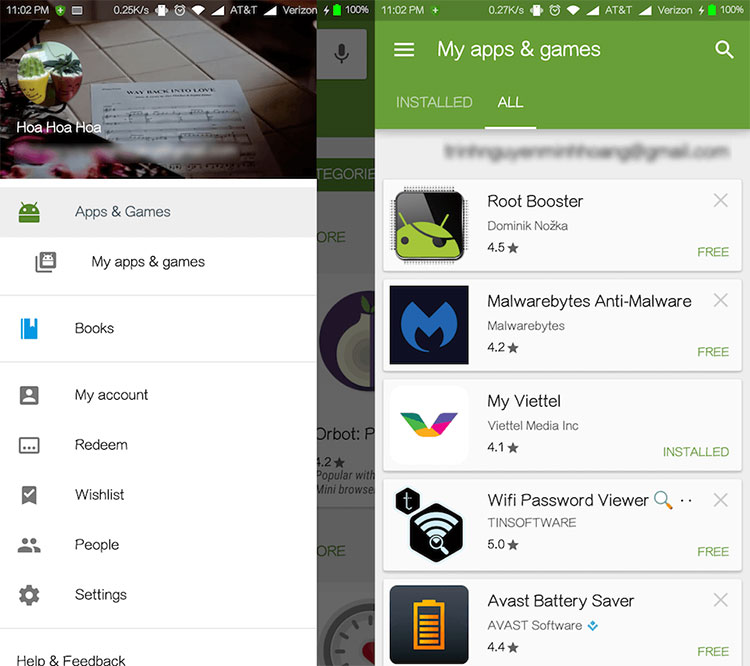
   Chỉ với vài thao tác đơn giản, bạn hoàn toàn có thể phục hồi lại những ứng dụng đã xóa trên Android trong nháy mắt. Cách khôi phục lại cá...